
 1 bulan yang lalu
ARTICLE AD BOX
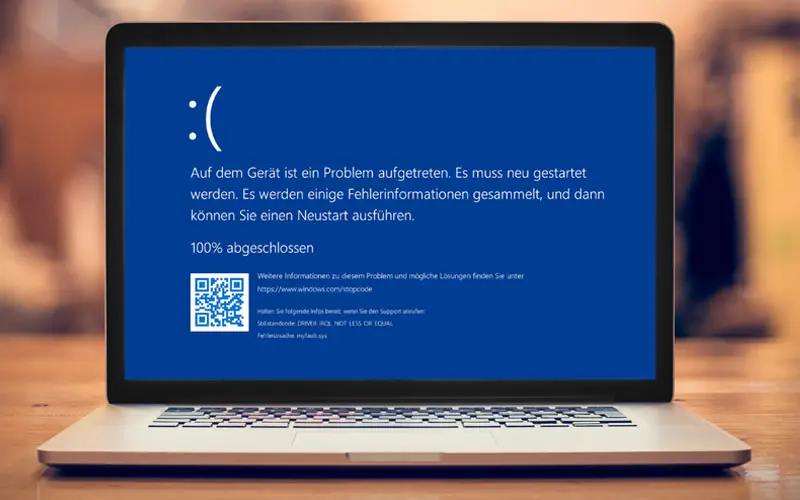
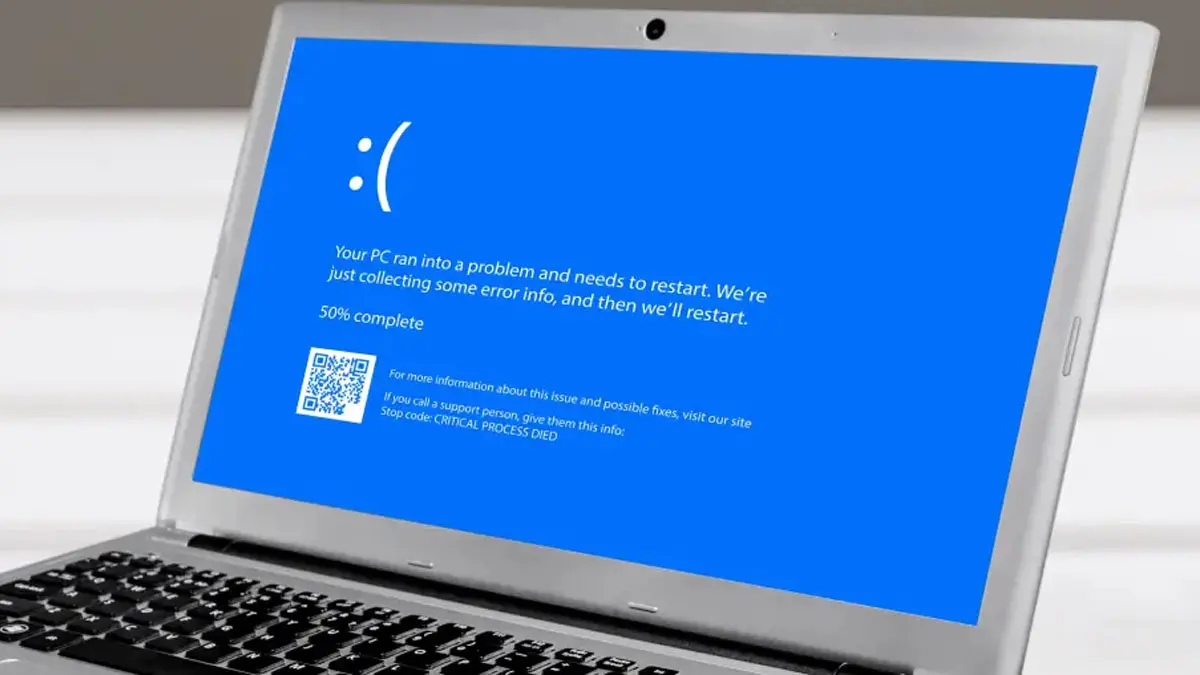
Tampilnya kode Blue Screen di Windows sebenarnya merupakan langkah sistem operasi menunjukkan pengguna bahwa ada sesuatu nan salah sehingga sistem terpaksa berakhir bekerja demi mencegah kerusakan perangkat keras nan lebih parah.
Terpampangnya layar biru alias Blue Screen of Death (BSOD) ini memang seringkali membikin panik, apalagi jika kita belum sempat menyimpan pekerjaan. Namun, sebenarnya layar tersebut tidak muncul tanpa alasan.
Di kembali layar biru tersebut, terdapat baris teks teknis nan merupakan identitas masalahnya. Dengan memahami makna dari setiap baris tersebut, kita sebagai pengguna bisa mendiagnosa apakah masalahnya terletak pada memori nan rusak, driver nan tidak kompatibel, alias apalagi suhu prosesor nan terlalu panas.
Yuk, mari kita bedah sama-sama apa saja kode Blue Screen di Windows yang mungkin sering kalian alami.
Daftar Kode Blue Screen di Windows nan Perlu Kamu Ketahui
 7 Kode Blue Screen di Windows nan Paling Sering Muncul dan Cara Mengatasinya 10
Di tulisan ini, kami bakal ajakmu membahas beberapa kode Blue Screen nan ada di Windows.
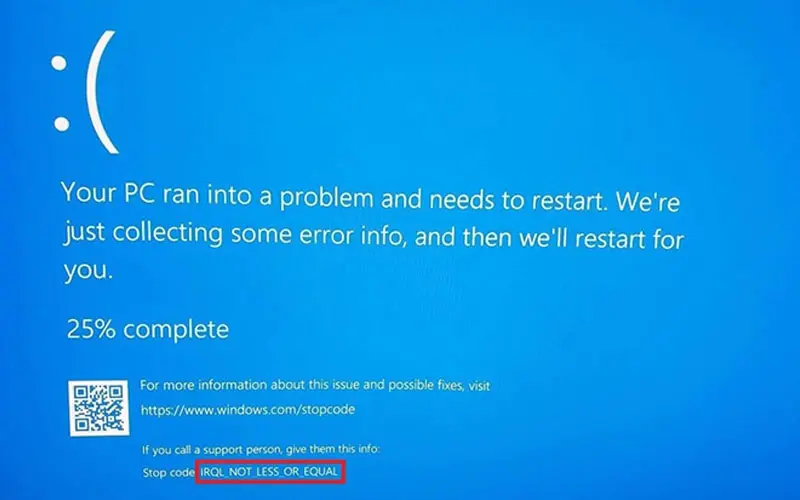
1. IRQL_NOT_LESS_OR_EQUAL
 7 Kode Blue Screen di Windows nan Paling Sering Muncul dan Cara Mengatasinya 11
Kode ini merupakan salah satu nan paling sering menghantui pengguna PC. Secara sederhana, error ini biasanya terjadi ketika ada driver perangkat keras di komputer Anda nan mencoba mengakses memori sistem tanpa izin alias kesalahan pada alamat memori. Bayangkan seperti seseorang nan mencoba masuk ke rumah orang lain tanpa kunci; sistem bakal langsung “mengusir” orang tersebut dengan langkah mematikan seluruh aktivitas.
Biasanya, penyebab utamanya adalah driver nan sudah usang alias tidak kompatibel setelah Anda melakukan pembaruan Windows. Cara paling mudah untuk mengatasinya adalah dengan masuk ke Safe Mode dan melakukan pembaruan driver secara manual melalui Device Manager. Jika Anda baru saja memasang hardware baru seperti kartu skematis alias kartu jaringan, coba lepaskan dulu untuk memastikan apakah hardware tersebut nan menjadi biang keladinya.
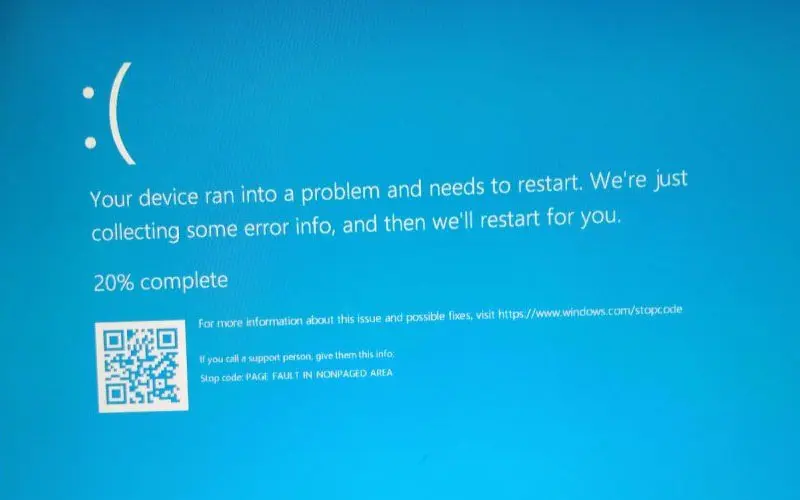
2. PAGE_FAULT_IN_NONPAGED_AREA
 7 Kode Blue Screen di Windows nan Paling Sering Muncul dan Cara Mengatasinya 12
Jika Anda memandang kode Blue Screen di Windows nan satu ini, besar kemungkinan masalahnya ada pada sektor memori, baik itu RAM maupun memori virtual di dalam hard disk. Pesan ini muncul saat sistem mencari info di bagian memori nan semestinya ada, namun rupanya info tersebut tidak ditemukan alias lokasinya salah. Hal ini sering terjadi jika ada bagian dari keping RAM Anda nan sudah mulai “sekarat” alias mengalami kerusakan fisik.
Selain masalah bentuk pada RAM, error ini juga bisa dipicu oleh jasa sistem nan korup alias software antivirus nan berantem dengan sistem utama. Kamu bisa mencoba menjalankan fitur Windows Memory Diagnostic untuk mengecek kesehatan RAM kamu. Jika hasilnya menunjukkan ada error, maka satu-satunya jalan keluar nan paling efektif adalah mengganti keping RAM tersebut dengan nan baru agar sistem kembali stabil dan dapat digunakan.
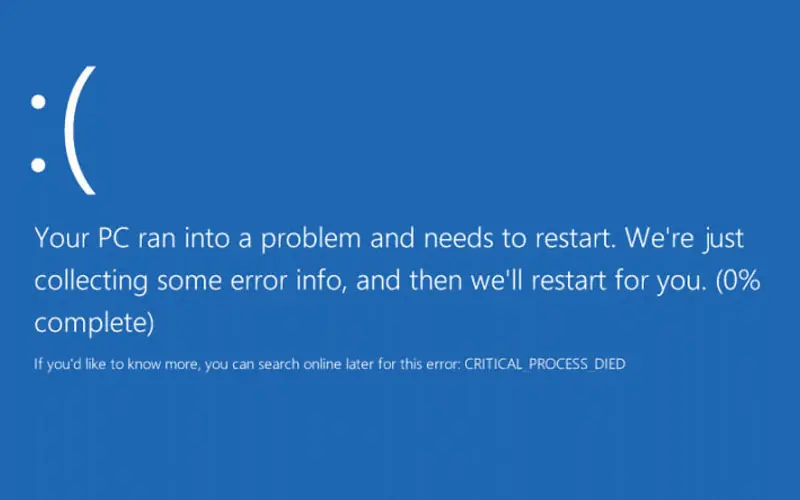
3. CRITICAL_PROCESS_DIED
 7 Kode Blue Screen di Windows nan Paling Sering Muncul dan Cara Mengatasinya 13
Sesuai dengan namanya, error ini terjadi ketika salah satu proses krusial nan dibutuhkan Windows untuk melangkah mendadak berakhir berfungsi. Windows sangat berjuntai pada beberapa proses latar belakang agar antarmuka dan fitur keamanan tetap aktif. Jika salah satu inti proses ini mati, maka sistem tidak punya pilihan lain selain menampilkan layar biru dan melakukan restart otomatis.
Penyebab dari matinya proses vital ini bisa bermacam-macam, mulai dari serangan virus nan merusak file sistem, hingga kesalahan saat memodifikasi registri Windows. Langkah awal nan bisa Anda lakukan adalah menjalankan perintah sfc /scannow pada Command Prompt dengan kewenangan akses administrator. Perintah ini bakal memindai seluruh file sistem Anda dan memperbaiki file nan rusak secara otomatis menggunakan persediaan nan ada di dalam sistem.
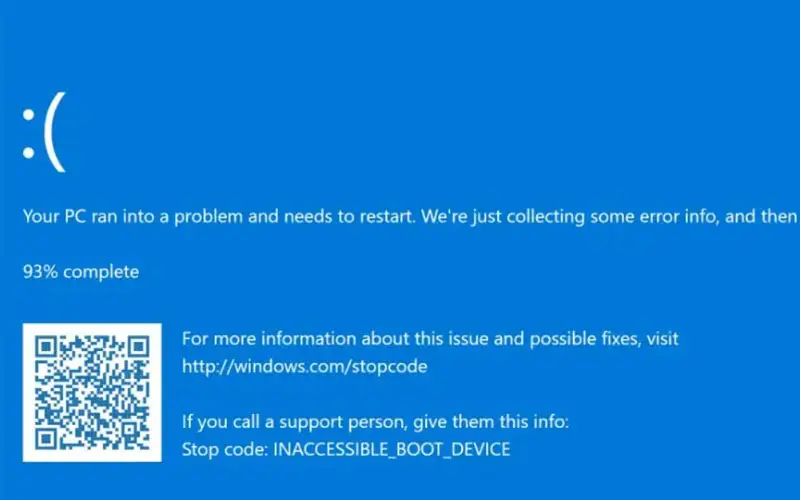
4. INACCESSIBLE_BOOT_DEVICE
 7 Kode Blue Screen di Windows nan Paling Sering Muncul dan Cara Mengatasinya 14
Melihat kode ini biasanya terjadi sesaat setelah komputer dinyalakan. Windows mencoba membaca info dari hard disk alias SSD tempat sistem operasi terpasang, namun kandas menemukannya. Hal ini bisa terjadi lantaran kabel SATA nan longgar, kegagalan pada kontroler penyimpanan, alias adanya sektor nan rusak (bad sector) pada media penyimpanan kamu.
Jika Anda baru saja mengubah pengaturan di BIOS (seperti mengubah mode SATA dari AHCI ke IDE alias sebaliknya), cobalah untuk mengembalikannya ke pengaturan semula. Seringkali, kode Blue Screen di Windows ini muncul hanya lantaran sistem “bingung” mencari jalur masuk ke dalam sistem operasi. Pastikan juga SSD alias hard disk Anda terdeteksi dengan betul di layar BIOS sebelum mencoba melakukan instalasi ulang.
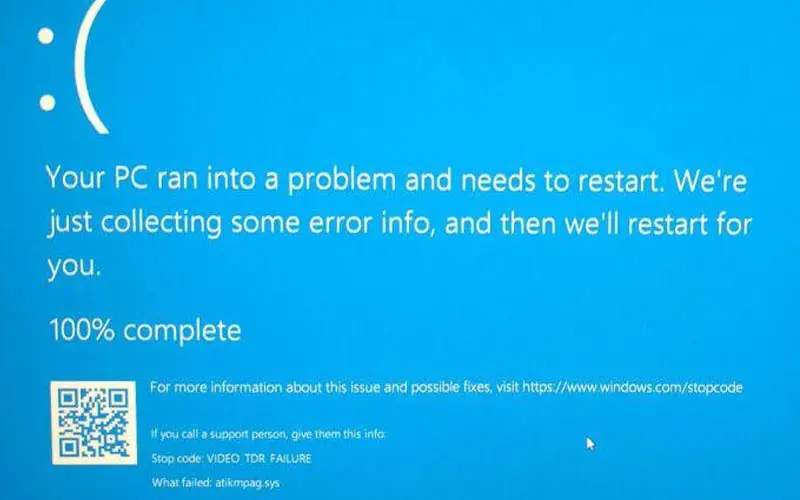
5. VIDEO_TDR_FAILURE
 7 Kode Blue Screen di Windows nan Paling Sering Muncul dan Cara Mengatasinya 15
Bagi Anda nan kegemaran bermain game alias melakukan video editing, kode ini mungkin sudah tidak asing lagi. TDR merupakan singkatan dari Timeout, Detection, and Recovery. Masalah ini muncul ketika Windows mendeteksi bahwa kartu skematis (GPU) Anda tidak memberikan respon dalam waktu nan ditentukan. Alih-alih membiarkan komputer membeku (freeze), Windows bakal me-reset driver skematis dan jika gagal, dia bakal menampilkan Blue Screen.
Seringkali masalah ini disebabkan oleh beban kerja GPU nan terlalu berat alias suhu GPU nan terlalu panas (overheating). Cobalah untuk membersihkan debu di kipas komputer Anda dan pastikan sirkulasi udara melangkah lancar. Menginstal driver kartu skematis jenis terbaru alias justru melakukan rollback ke jenis sebelumnya nan lebih stabil juga sering menjadi solusi nan mujarab untuk mengatasi error ini.
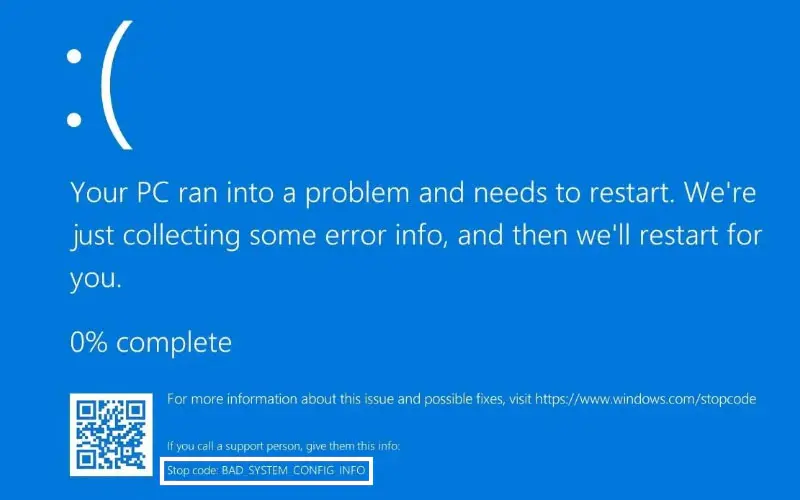
6. BAD_SYSTEM_CONFIG_INFO
 7 Kode Blue Screen di Windows nan Paling Sering Muncul dan Cara Mengatasinya 16
Kode ini berangkaian erat dengan masalah pada System Registry Windows. Registri adalah pusat info nan menyimpan semua pengaturan konfigurasi komputer kamu. Jika ada entri nan lenyap alias rusak akibat proses instalasi aplikasi nan kandas alias pemutusan daya secara tiba-tiba saat komputer sedang bekerja, maka Windows tidak bakal tahu gimana langkah menjalankan konfigurasi perangkat keras Anda dengan benar.
Menangani kode Blue Screen di Windows nan satu ini biasanya memerlukan penggunaan fitur System Restore. Kamu bisa mengembalikan kondisi komputer ke titik waktu tertentu sebelum masalah ini muncul. Itulah sebabnya sangat krusial bagi Anda untuk selalu mengaktifkan fitur Restore Point di Windows, lantaran langkah ini jauh lebih sigap daripada kudu melakukan instalasi ulang seluruh sistem operasi dari awal.
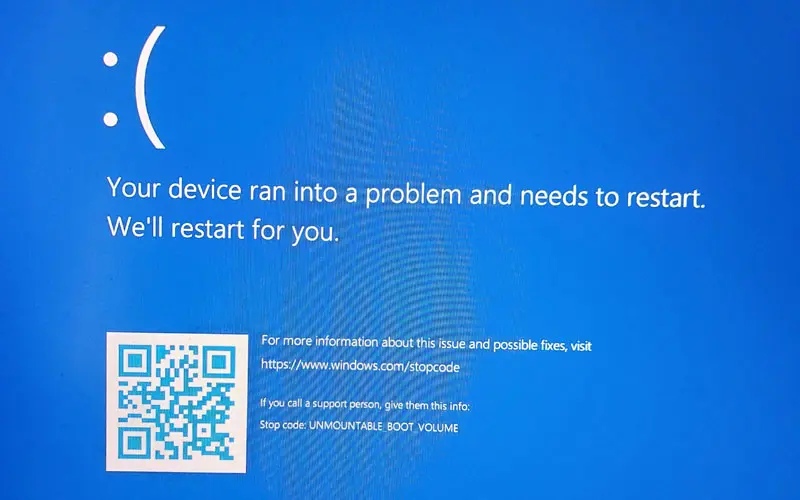
7. UNMOUNTABLE_BOOT_VOLUME
 7 Kode Blue Screen di Windows nan Paling Sering Muncul dan Cara Mengatasinya 17
Masalah ini mirip dengan Inaccessible Boot Device, namun biasanya lebih merujuk pada kerusakan struktur file di dalam partisi sistem. Windows bisa mendeteksi adanya hard disk, tetapi dia tidak bisa “membuka” alias membaca volume datanya dengan benar. Hal ini sering terjadi jika komputer Anda sering meninggal secara tidak sengaja (misalnya meninggal lampu) saat sistem sedang menulis info krusial ke dalam piringan hard disk.
Cara paling umum untuk memperbaiki masalah ini adalah dengan menggunakan media instalasi Windows (seperti USB bootable) dan masuk ke menu Repair your computer. Di sana, Anda bisa membuka Command Prompt dan menjalankan perintah chkdsk /r c:. Perintah ini bakal memerintahkan Windows untuk memeriksa setiap perspektif penyimpanan Anda dan mencoba memperbaiki kerusakan struktur info nan menyebabkan volume boot tidak bisa diakses.
Nah, itulah dia beberapa kode Blue Screen di Windows nan mungkin baru kalian ketahui setelah membaca tulisan ini. Selalu pastikan Anda melakukan backup info secara rutin, lantaran meskipun sistem bisa diperbaiki, kehilangan info akibat kerusakan hardware adalah perihal nan jauh lebih susah untuk dipulihkan.
Baca juga info menarik Gamebrott lainnya terkait Tech atau tulisan lainnya dari Bima. For further information and other inquiries, you can contact us via author@gamebrott.com






 English (US) ·
  Indonesian (ID) ·